Domande Frequenti (FAQ)
🌐 Domande Generali
Perché dovrei usare Filesender invece di altri servizi cloud?
Filesender è ottimizzato per la sicurezza e la velocità all'interno della rete della ricerca. I tuoi dati rimangono su infrastrutture fidate (GARR) e non vengono profilati a fini commerciali. Inoltre, supporta trasferimenti massivi (fino a 200GB) spesso non gestibili da altri servizi senza abbonamenti costosi.
Chi può usare il servizio?
Tutto il personale (ricercatori, docenti, studenti, staff) appartenente agli enti federati IDEM che hanno abilitato il servizio. Se sei un esterno, puoi ricevere file o essere invitato a caricare file tramite un "Voucher" da un utente abilitato.
Non riesco a caricare i file
E' possibile che nella cache del browser siano presenti file datati, in questo caso cancellare la cache, chiudere e riaprire il browser e riprovare il caricamento. Se il problema persiste contattare filesender-service@garr.it.
📤 Gestione dei Trasferimenti
Il server è sicuro? I miei dati sono criptati?
Il trasferimento avviene sempre su canale sicuro (HTTPS). Per la cifratura dei file, Filesender utilizza l'algoritmo AES-GCM con chiave derivata tramite PBKDF2. Questo garantisce standard di sicurezza elevati per i dati archiviati.
Posso limitare lo scaricamento ai soli utenti autenticati?
Sì. Durante la creazione del trasferimento, puoi selezionare l'opzione "L'utente deve accedere a GARR Filesender per scaricare i file". In questo caso, il destinatario dovrà effettuare il login tramite IDEM per poter accedere al download, garantendo un ulteriore livello di controllo.
Come posso verificare chi ha scaricato il file?
Puoi monitorare l'attività dei tuoi file tramite la funzionalità "Vedi log di trasferimento" disponibile nella sezione "I miei trasferimenti". Qui potrai verificare se e quando il destinatario previsto ha effettuato il download.
Posso inviare file a persone fuori dalla comunità della ricerca?
Sì, assolutamente. Puoi inviare file a qualsiasi indirizzo email valido. Il vincolo di appartenenza alla federazione IDEM vale solo per chi invia (o chi crea il voucher per gli ospiti).
Cosa succede se dimentico di scaricare un file prima della scadenza?
Purtroppo, una volta scaduti, i file vengono cancellati automaticamente e in modo irreversibile dal disco per ragioni di privacy e di spazio. Non è possibile recuperarli né riattivare i link scaduti, indipendentemente da chi ne faccia richiesta: la cancellazione è automatica e non contempla eccezioni o ripristini, nemmeno previa autorizzazione del mittente. Anche la verifica dei file tramite i relativi token non è possibile, poiché i dati associati sono stati eliminati.
L'unica soluzione percorribile è che il mittente effettui un nuovo trasferimento della stessa documentazione, generando nuovi link di download validi; in tale occasione è consigliabile impostare un periodo di validità più ampio. Si raccomanda pertanto di scaricare i file appena ricevuta la notifica.
È presente un limite di velocità?
No, la velocità di upload e download dipende principalmente dalla tua connessione locale e dalla congestione della rete, ma la dorsale GARR è progettata per supportare velocità estremamente elevate (multi-Gigabit).
🎟️ Voucher e Ospiti
Chi sono gli ospiti (Guest)?
Gli ospiti sono utenti esterni alla federazione IDEM (senza credenziali istituzionali) che ricevono un invito ("Voucher") da un utente abilitato per poter caricare file. Questi file sono scaricabili solamente dall'utente che ha generato il voucher.
Esiste un limite al numero di voucher generabili?
Non è previsto un limite tecnico predefinito al numero di voucher che ciascun utente può creare. È tuttavia opportuno mantenere un utilizzo equilibrato, poiché le risorse fisiche del servizio sono limitate e un uso appropriato contribuisce a garantirne l'efficienza per tutti.
Qual è la durata massima di un voucher?
La validità può essere impostata fino a un massimo di 20 giorni a partire dalla data di creazione. Non esistono restrizioni aggiuntive oltre a quelle visibili nella fase di configurazione.
Cosa significa l'opzione "Valido per un solo caricamento"?
Quando questa opzione è selezionata, il link del voucher può essere utilizzato una sola volta. Se non viene selezionata, non è previsto un limite tecnico rigido al numero massimo di caricamenti da parte dell'utente esterno (fermo restando il principio del buon uso del servizio).
Posso invitare come ospiti persone da altri Paesi, anche extra-UE?
Sì. Tramite la funzione voucher, un utente istituzionale abilitato appartenente alla federazione IDEM può invitare soggetti esterni privi di credenziali istituzionali ("ospiti"), da qualsiasi Paese, affinché carichino file senza alcuna registrazione da parte loro. I file caricati dagli ospiti sono scaricabili esclusivamente dall'utente che ha generato il voucher: il flusso è quindi unidirezionale e controllato.
Sicurezza degli Ospiti
Ogni ospite riceve un link diverso e i caricamenti sono associati all'indirizzo email dell'ospite.
🔒 Nota di sicurezza: Poiché l'ospite non è autenticato, il link potrebbe teoricamente essere condiviso. Un metodo per assicurarsi che il file provenga effettivamente dall'ospite atteso è chiedere di cifrare il file con una password concordata preventivamente tramite un canale sicuro (es. telefono o messaggistica istantanea).
🌍 Accesso e Raggiungibilità
Il servizio è raggiungibile dall'estero senza VPN o TOR?
Filesender è un'applicazione web standard, raggiungibile via HTTPS sulla porta standard (443), e non richiede di per sé VPN o TOR: laddove la rete locale consente il normale traffico web verso i nostri server, il servizio è pienamente utilizzabile.
Non è tuttavia possibile rilasciare una garanzia di raggiungibilità Paese per Paese. La fruibilità da una determinata nazione dipende da fattori che esulano dal controllo del gestore del servizio: politiche di filtraggio o censura nazionali, comportamento dei singoli operatori di rete locali, eventuali ispezioni del traffico e condizioni della connessione dell'utente finale.
Per scenari che coinvolgono Paesi a rischio di filtraggio, si consiglia di effettuare un test end-to-end con un piccolo numero di destinatari reali: generare un voucher, far tentare loro un caricamento di prova e verificare l'esito effettivo prima di procedere su larga scala.
💻 Filesender CLI & Automazione
Command line REST clients
A partire dalla versione 3, GARR ha attivato la possibilità di utilizzare un client a riga di comando per il caricamento e scaricamento di file. Di seguito sono riportate le informazioni sull'installazione e utilizzo del client.
Impostare la configurazione di Filesender CLI
Il client python filesender.py richiede Python versione 3 per l'esecuzione. Assicurati che sia installato sul tuo sistema.
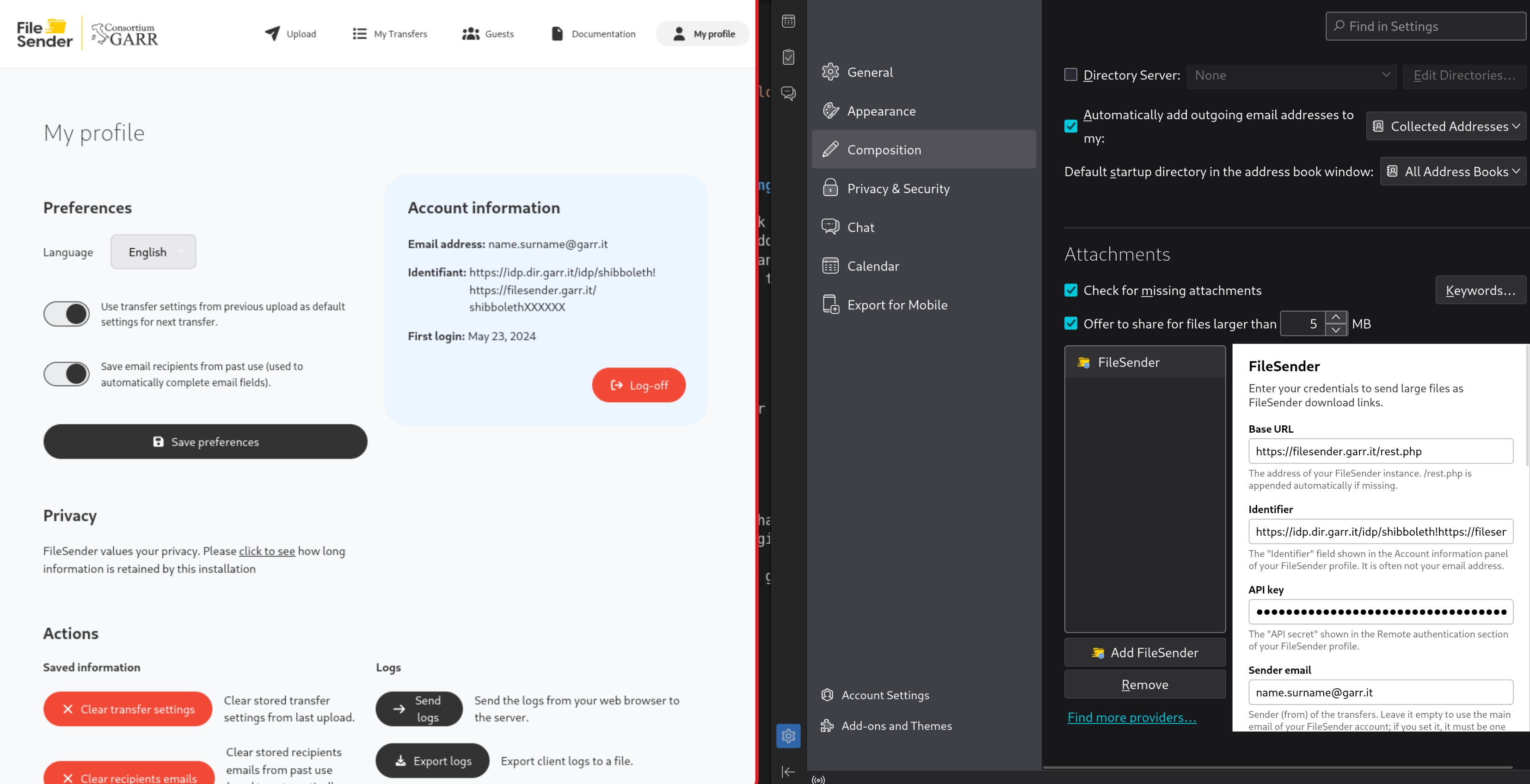
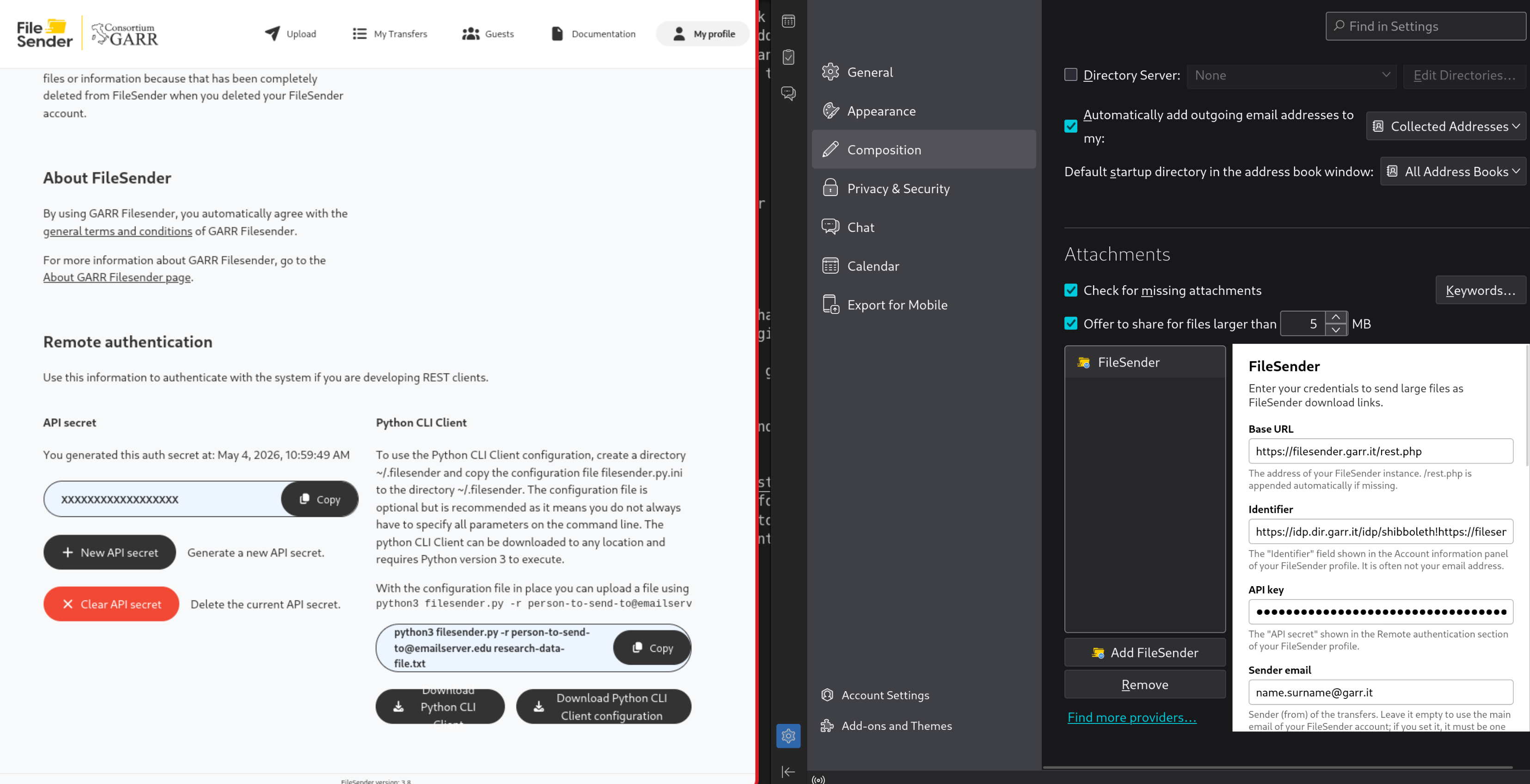
I link per scaricare i file filesender.py e filesender.py.ini si trovano nella sezione Il mio profilo. Qui sono riportate informazioni sull'API Secret e sul "Python CLI Client". Se non hai ancora generato un API secret, puoi farlo cliccando sull'apposito pulsante in questa sezione. Nota: se cambi token, dovrai aggiornare la configurazione.
Per utilizzare la configurazione di Filesender CLI, creare una directory ~/.filesender e copiare il file di configurazione scaricato (filesender.py.ini) nella directory ~/.filesender.
Il file di configurazione è facoltativo ma è fortemente consigliato in quanto significa che non è necessario specificare sempre tutti i parametri (incluso il token) sulla riga di comando. Il client python filesender.py può essere scaricato e posizionato in qualsiasi directory comoda per l'uso.
Script
Lo script filesender.py può essere scaricato qui.
Usare Filesender CLI
Con il file di configurazione attivo puoi caricare un file usando:
python3 filesender.py -f <mail_sorgente> -r <mail_destinazione> dir1/dir2/file.txt
E puoi scaricare i file usando:
python3 filesender.py -f <mail_sorgente> -d '<link_per_il_download>' -pv
Posso scaricare file da riga di comando usando il link che ho ricevuto nella mail?
Sì, con alcune limitazioni. Se ricevi un link per il quale non è necessario effettuare login, puoi accedere alla pagina di scaricamento e copiare il link facendo click destro sul pulsante "Download" e selezionando di seguito "Copia link" per copiare il link di scaricamento del file.
Successivamente, puoi accedere alla macchina remota con ssh ed eseguire il comando wget avendo cura di racchiudere il link tra virgolette (per evitare problemi con i caratteri speciali della URL nel terminale):
wget "<link_copiato>"
Nota
Questa soluzione non funziona se viene usata l'opzione di cifratura di Filesender per cifrare il file da inviare o viene richiesta l'autenticazione dell'utente per scaricare il file.
FileLink for FileSender
FileLink for FileSender è un add-on di Thunderbird che invia i file di grandi dimensioni come link di download FileSender, invece di allegarli direttamente al messaggio.
Installazione
Installa l'add-on da Thunderbird › Impostazioni › Componenti aggiuntivi e temi (Add-ons and Themes), cercando "FileLink for FileSender".
Configurazione
- In Thunderbird apri Impostazioni › Composizione › Allegati.
- Clicca Aggiungi FileSender e seleziona l'account dall'elenco.
- Apri la pagina My profile di FileSender e copia i dati nel modulo di configurazione.
Credenziali necessarie
| Campo | Dove trovarlo |
|---|---|
| Base URL | https://filesender.garr.it/rest.php |
| Identifier | Pagina My profile |
| API key | Genera una nuova chiave in fondo alla pagina My profile |
| Sender email | Pagina My profile |
Attenzione: l'API key è personale. Non condividerla e rigenerala se pensi che sia stata esposta.
Uso di FileLink
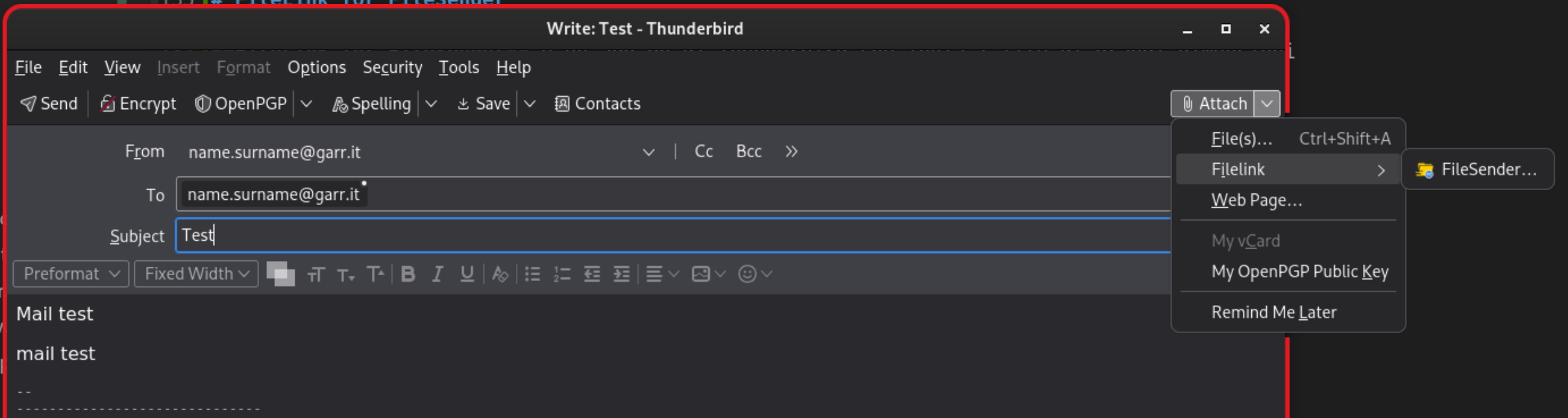
Per usare FileLink seleziona lo strumento dal pulsante Attach e seleziona i file da caricare
Risoluzione dei problemi
- Errore di autenticazione: controlla che l'API key sia valida e non scaduta.
- Upload non riuscito: verifica che il Base URL sia esatto, incluso
/rest.php.